Ropeman
코드베이스를 시각적으로 탐색하세요코딩 에이전트로 저장소 지도를 그리세요
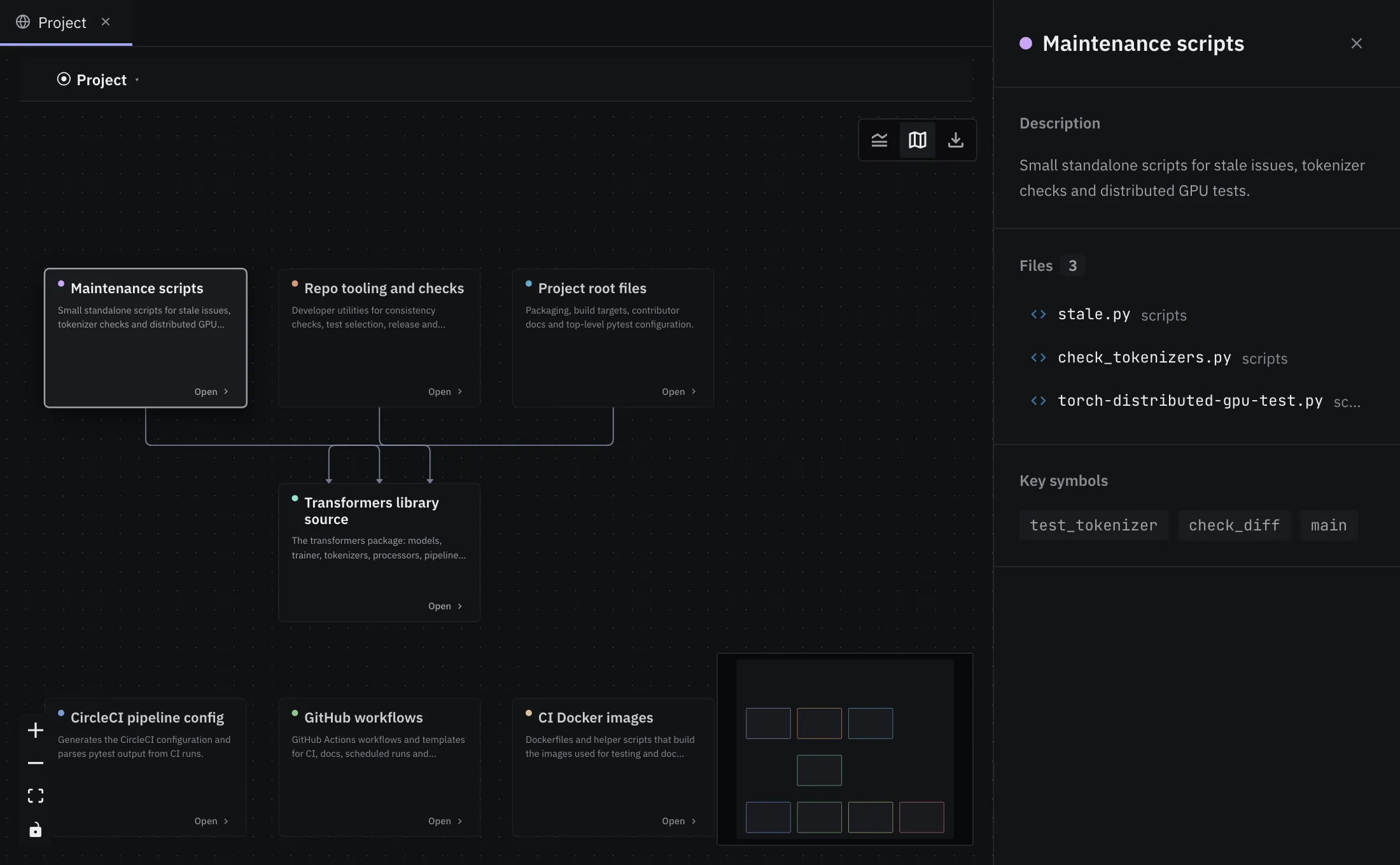
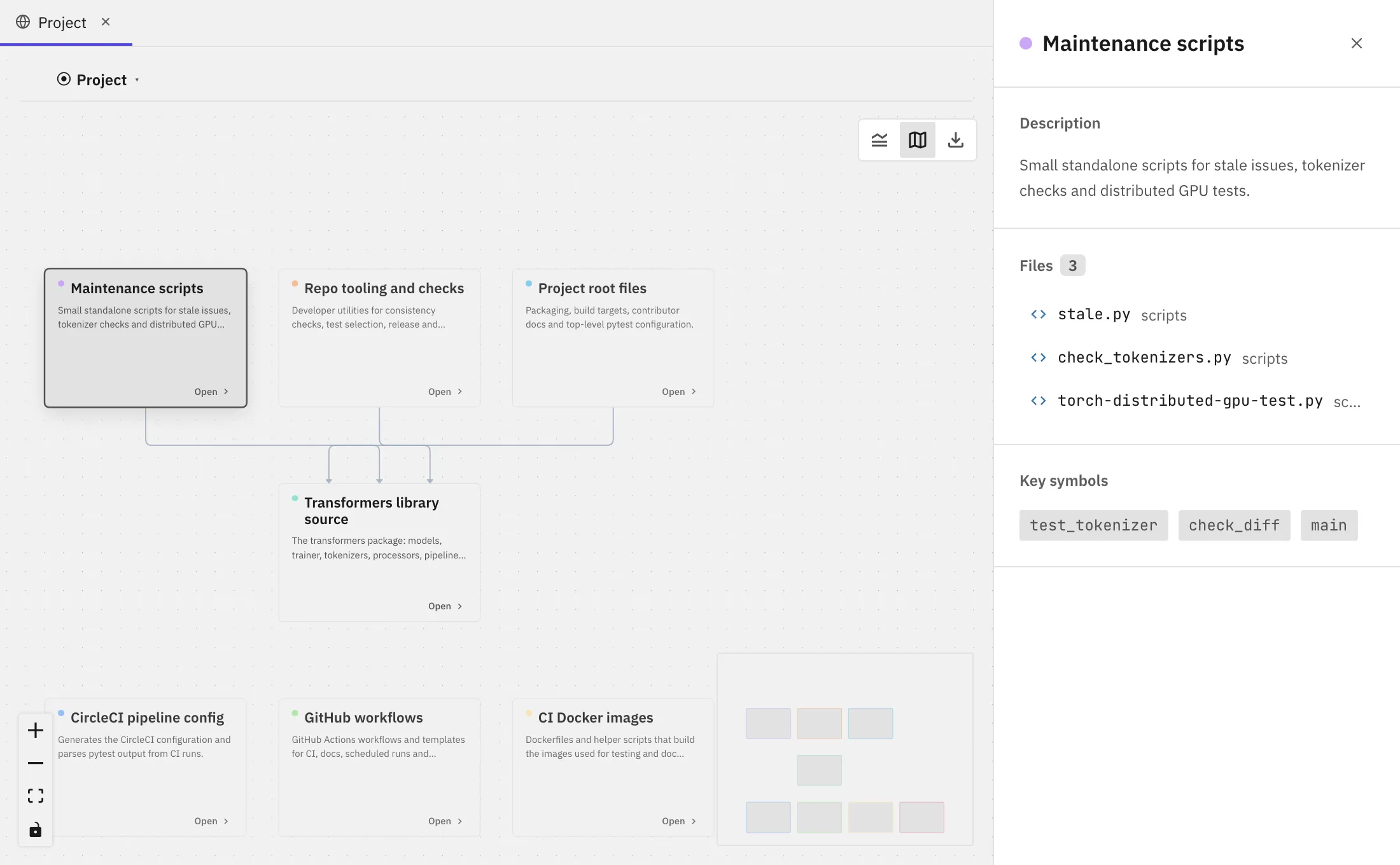
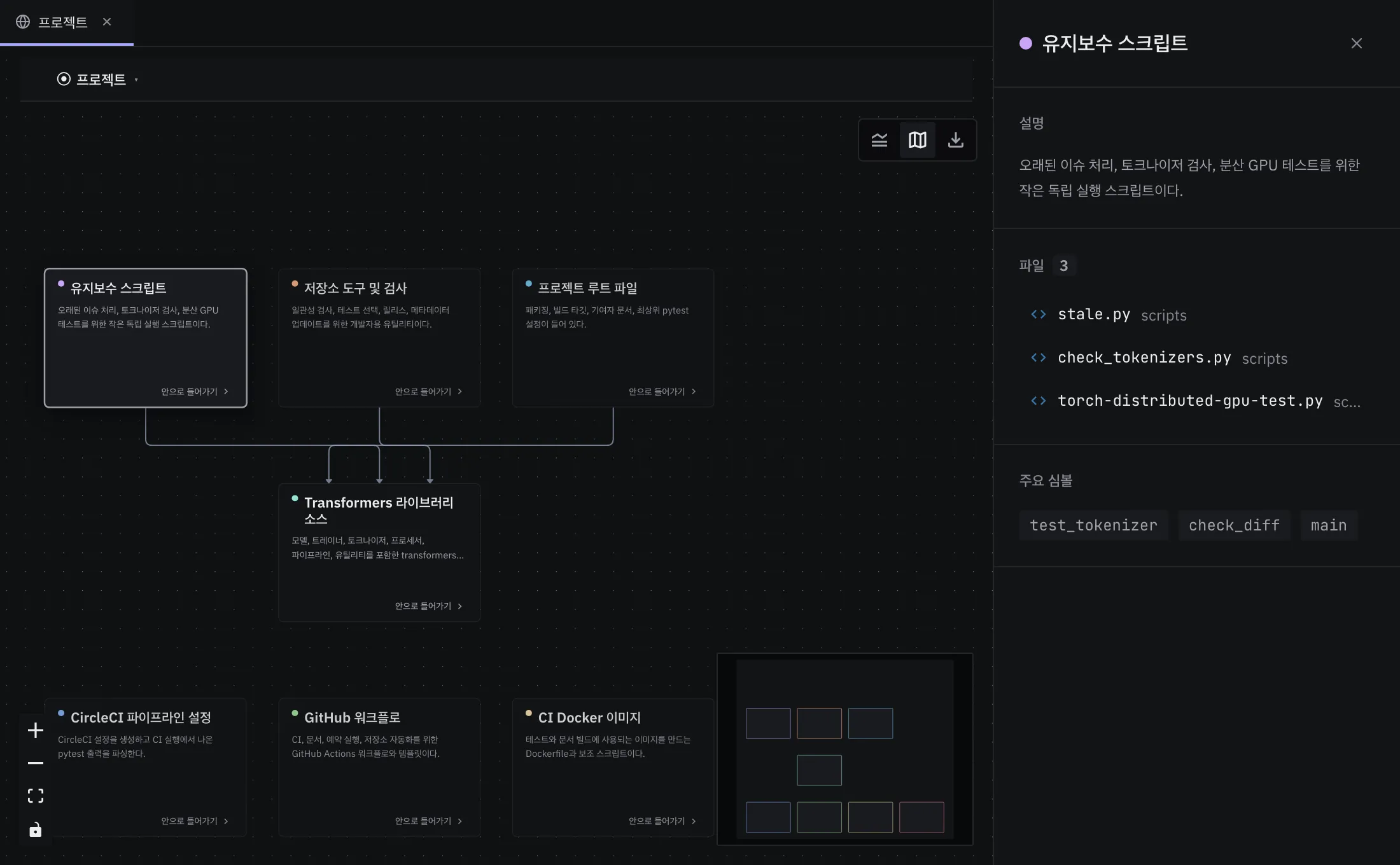
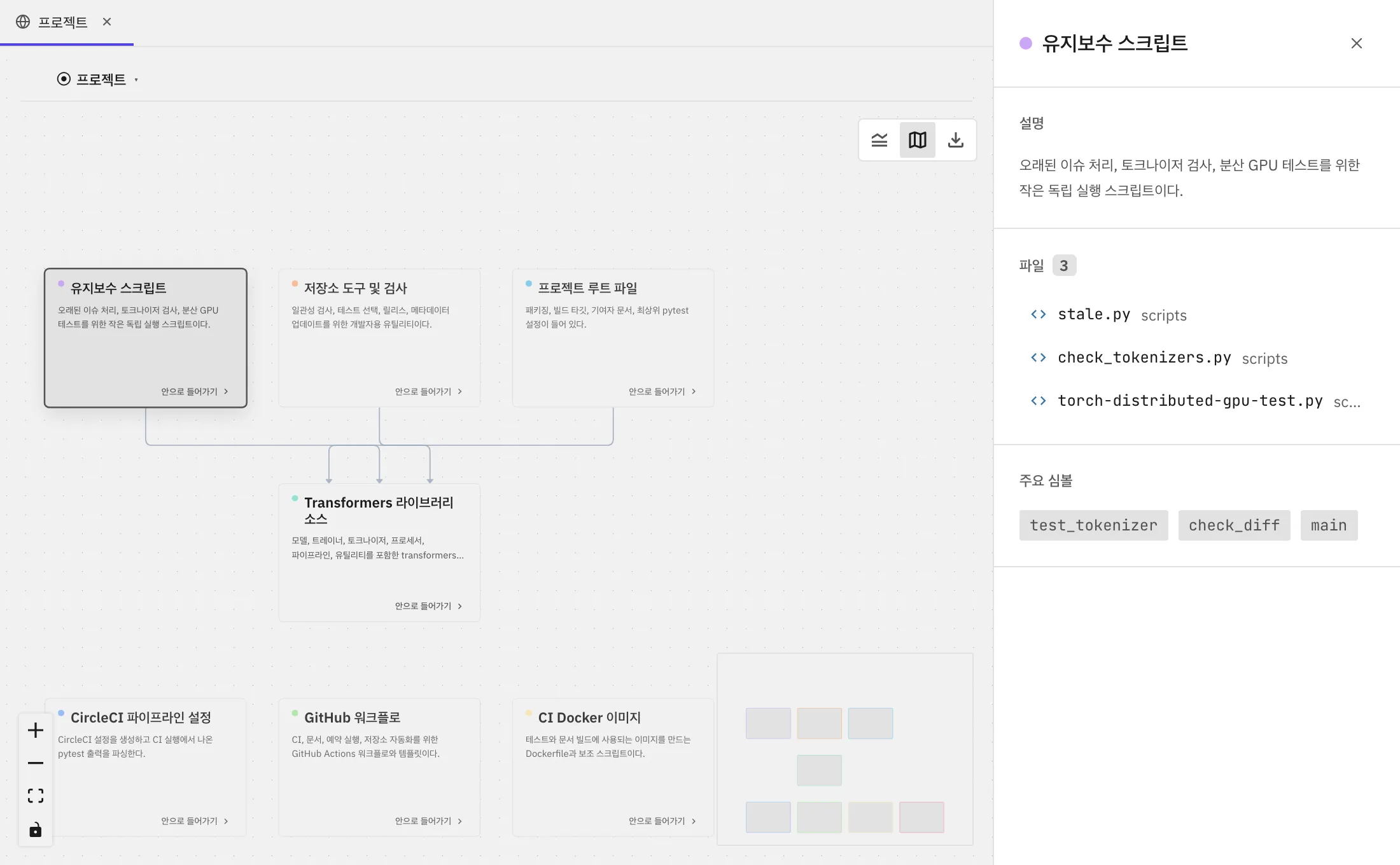
Ropeman은 모델 없이 모든 파일과 심볼, import를 읽습니다. 에이전트가 부분마다 이름을 붙이면 Ropeman이 이름이 코드와 맞는지 검사합니다. 지도는 브라우저에서 열고, 폴더를 눌러 드릴다운하고 파일을 눌러 소스를 봅니다.
- 모델이 보는 것
- 폴더, 심볼, import는 tree-sitter 파서가 뽑고 모델은 쓰지 않습니다. 에이전트가 읽는 작업 목록과 일꾼 프롬프트에는 경로, 파일 수, 심볼 이름이 들어가고 파일 내용은 들어가지 않습니다. 실제
.env파일은 읽지 않습니다. - 코드로 검사한 이름
- 검증기는 파일마다 정확히 한 부분에 들어갔는지, 핵심 심볼이 그 부분에 선언되어 있는지, 관계의 근거가 코드의 import, 호출, 상속과 맞는지 봅니다. 검사에 실패한 단계는 폴더 이름을 그대로 둡니다.
- 한 단계씩, 파일은 모두
- 단계 하나는 폴더 하나를 하위 폴더와 바로 든 파일로 나눕니다. 커버리지 보고가 모든 파일을 세고, 건너뛴 파일은 왜 건너뛰었는지 알려 줍니다. 폴더를 누르면 다음 단계가, 파일을 누르면 소스가 열립니다.
- 내 에이전트, 내 컴퓨터
- 이름은 지금 쓰는 에이전트가 붙이고, 더 깊은 폴더는 일꾼 CLI(claude, 또는
--cli gemini를 주면 gemini)가 붙입니다. 일꾼 CLI가 없으면 에이전트가 다음 대화에서 붙입니다. Ropeman용 API 키는 필요 없습니다. serve는 127.0.0.1에서만 듣고 파일은 디스크에서 바로 읽습니다.
세 단계로 시작하기
ropeman 명령 설치
Node 22 이상이 필요합니다.
npm install -g @ropeman/[email protected] 에이전트에 스킬 추가
스킬은 SKILL.md 파일 하나입니다. 이 명령은 Claude Code가 스킬을 찾는 폴더에 파일을 저장합니다.
curl --create-dirs -fsSLo ~/.claude/ skills/ ropeman/ SKILL.md https:/ / raw.githubusercontent.com/ yoonsooc/ ropeman/ bridge-v0.7.1/ skill/ ropeman/ SKILL.md Claude Code에서 테스트했습니다.
에이전트에게 “map this repo” 요청
에이전트가 지도를 만들고 위 두 단계에 이름을 붙여 검사합니다. 그다음 ropeman serve를 띄우고
http://127.0.0.1:9800/bridge#token=…같은 주소를 알려 줍니다. 브라우저에서 그 주소를 여세요. serve가 페이지를 직접 서빙하는 로컬 모드라서 권한 창도, 붙여 넣을 토큰도 없습니다.ropeman.dev에서 연결하려면
- Chrome과 Edge는 ropeman.dev가 이 기기의 앱에 접근해도 되는지 한 번 묻습니다. 허용을 고르세요.
- 최근 Firefox도 같은 질문을 할 수 있습니다. 허용을 고르세요.
- Safari는 ropeman.dev가 serve에 붙지 못하게 막습니다. 에이전트가 알려 준 127.0.0.1 주소를 여세요.
명령은 macOS, Linux, WSL 셸 기준입니다. Windows는 테스트하지 않았습니다.
설치 없이 브라우저에서 써 보기
폴더나 공개 GitHub 저장소를 여기서 열면 AI가 파일을 역할별로 묶습니다. 분석할 때 데모(설정 없음), 내 API 키, 브라우저에서 도는 모델 중에서 고르세요.
또는 폴더를 여기로 끌어다 놓으세요